
 Deutsch
 English
HI-TECH Gaming PC ohne Grafikkarte kaufen
Die Situation Anfang 2026 ist allen Gamern bekannt. Arbeitsspeicher und SSDs sind enorm im Preis gestiegen. Die Grafikkarten werden demnächst einen großen Preisanstieg - getrieben vom KI-Boom bzw. der KI-Prioritäten in den Bestelllisten - erleben. Da erscheint es mehr als vernünftig, die alte GPU nur etwas länger zu nutzen, selbst wenn andere Komponenten bereits in die Jahre gekommen sind.
Wir erleben einen richtigen Boom von PC-Käufen ohne zugehörige Grafikkarte. Du bist mit deiner Kalkulation nicht alleine. Du willst einen neuen Gaming PC ohne Grafikkarte?
Kein Problem! Du kannst jeden HI-TECH for Gamers PC auch ohne Grafikkarte bestellen, deine vorhandene Karte weiter nutzen und den restlichen PC gleich auf den neuesten technischen Stand bringen!
So könnte dein Kauf eines PCs ohne Grafikkarte aussehen
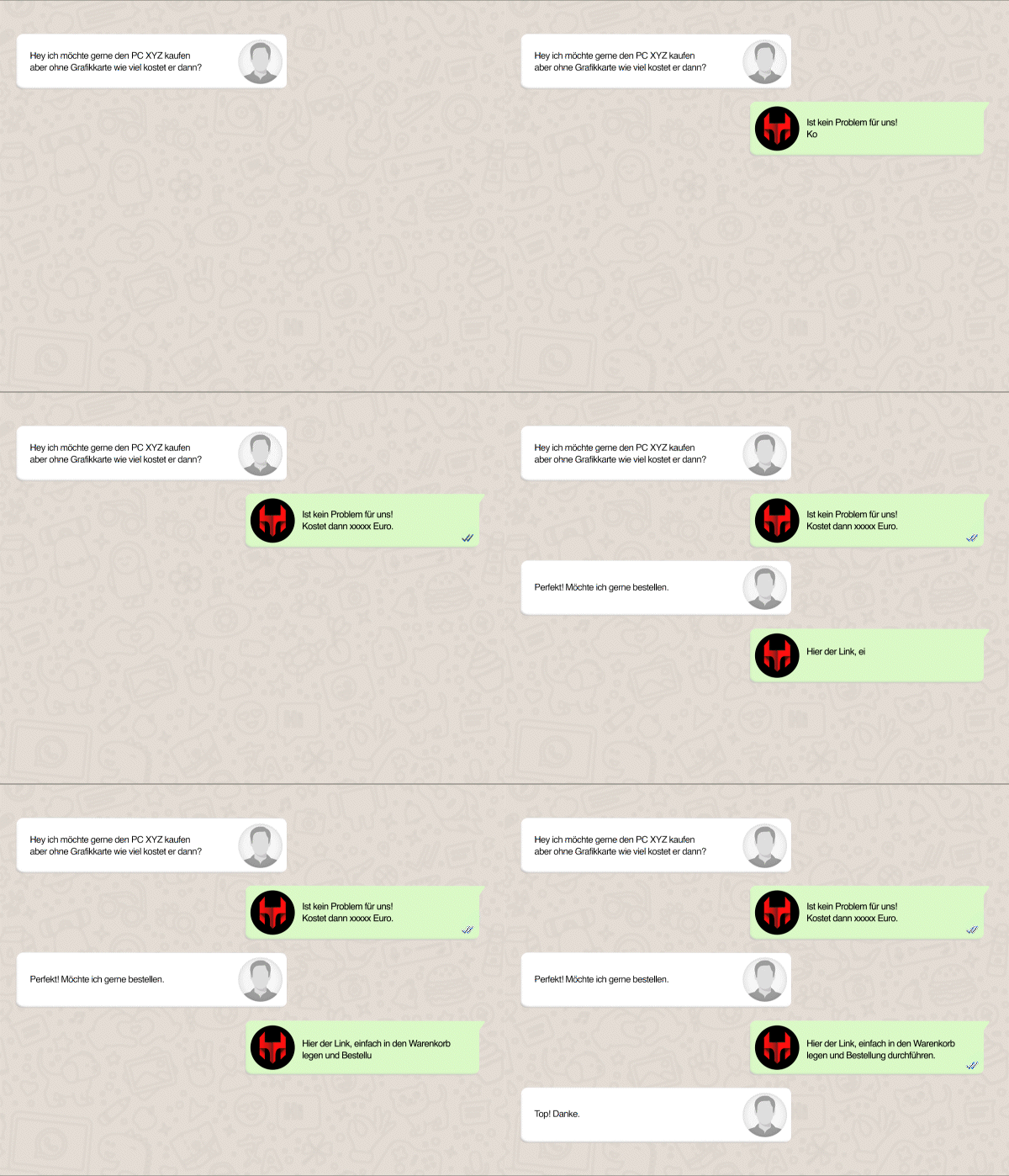
Wir bieten dir zwei Möglichkeiten an
a. Sende uns deine vorhandene Karte zu, wir bauen sie gleich mit in deinen neuen PC ein und machen mit ihr zusammen sämtliche Dauertests zur Qualitätskontrolle. Dein PC kommt komplett zusammengebaut, getestet und direkt einsatzbereit zu dir geliefert. Deine Grafikkarte ist bei uns natürlich in guten Händen.
b. Du sagst uns, welche Karte du verwendest, wir testen dein System mit einer gleichwertigen Karte und verlegen gleich alle Kabel vor, die du für den Einbau deiner vorhandenen Grafikkarte benötigst. So ist der Selbsteinbau ein Kinderspiel.
Häufige Fragen zu Aufrüst-PCs
Antwort: Ein Komplettsystem, dem die dedizierte GPU fehlt; es ist so ausgelegt, dass eine vorhandene PCIe-Grafikkarte (deine) später im x16-Slot betrieben wird.
Antwort: Das ist mit einer temporären Karte möglich, aber wenn du deine Grafikkarte einschickst, testen wir das das Gesamtsystem auf Herz und Nieren. Ausgiebige Stresstests gehören zu unserem Qualitätsanspruch.
Antwort: Netzteil (Leistung + PCIe-Stromstecker) und Platz im Gehäuse (Länge/Höhe/Slot-Breite).
Antwort: GPU-Länge in mm vs. Case-Max-GPU-Clearance (ggf. abhängig von Front-Radiator/Lüftern), plus Slot-Breite (2-Slot/2,5/3+).
Antwort: Mechanisch x16 = langer Slot; elektrisch kann er nur x8/x4 angebunden sein (relevant für Performance/Kompatibilität in seltenen Fällen).
Antwort: Compatibility Support Module emuliert Legacy-BIOS-Boot; für alte GPUs/alte OS-Installationen nötig, aber kann Secure Boot blockieren.
Antwort: Ja, im BIOS (IGD aus) oder „Auto“ belassen; deaktivieren reduziert Konfliktpotenzial und kann Boot-Zeit minimieren.
Antwort: Häufig Monitor am Mainboard statt an der GPU, falscher Eingang am Monitor, oder „Primary Display“ bleibt auf iGPU/Auto + iGPU deaktiviert.
Antwort: Windows erkennt neue GPU und installiert Basistreiber; für volle Leistung/Features den Hersteller-Treiber installieren.
Antwort: Spontane Reboots unter GPU-Last, Treiber-Resets, Black-Screens; oft reproduzierbar in OCCT/3DMark-Stress.